Unidad educativa fiscomisional "Don Bosco"
Actividad:trabajo en clase fecha:11-04-2016
nombre: keneth ortiz
curso:2do INF
tema:HERRAMIENTAS ADMINISTRATIVAS DE WINDOWSObjetivo: Identificar las herramientas administrativas de Windows mediante el uso del panel de control para configurara el sistema.
ACTIVIDADES: (INDIVIDUAL)
-Copiar del internet las herramientas administrativas de windows 8
-Insertar una gráfico o capturar la ventana de cada herramienta.
-Hacer una tabla donde se comparen las herramientas administrativas de la versión de 7 y 8.
-Indicar el procedimiento para desactivar los mensajes de seguridad del Windows Update y protección antivirus.
Herramientas administrativas windows 8
- Servicios de componentes. Configure y administre los componentes del Modelo de objetos componentes (COM). Los Servicios de componentes están diseñados para ser usados por programadores y administradores.

- · Administración de equipos. Administre equipos locales o remotos con una sola herramienta de escritorio consolidada. Mediante Administración de equipos, puede realizar numerosas tareas, como supervisar eventos del sistema, configurar discos duros y administrar el rendimiento del sistema.·
 · Orígenes de datos (ODBC). Use la conectividad abierta de bases de datos (ODBC) para mover datos de un tipo de base de datos (un origen de datos) a otro. Para obtener más información, consulte ¿Qué es ODBC·
 · Iniciador iSCSI. Configure conexiones avanzadas entre dispositivos de almacenamiento en una red. Para obtener más información, consulte ¿Qué es iSCSI (Interfaz estándar de equipos pequeños de Internet).
 · Directiva de seguridad local. Consulte y edite la configuración de seguridad de la directiva de grupo.·
 · Monitor de rendimiento. Consulte información avanzada del sistema acerca de la unidad central de procesamiento (CPU), la memoria, el disco duro, y el rendimiento de la red.·
 · Administración de impresión. Administre impresoras y servidores de impresión en una red y realice otras tareas administrativas.·
 · Servicios. Administre los diversos servicios que se ejecutan en segundo plano en el equipo.·
 · Configuración del sistema. Identifique problemas que puedan estar impidiendo la correcta ejecución de Windows. Para obtener más información, consulte Uso de Configuración del sistema.·
 · Programador de tareas. Programe la ejecución automática de aplicaciones u otras tareas. Para obtener más información, consulte Programar una tarea.·
 · Firewall de Windows con seguridad avanzada. Configure opciones avanzadas del firewall en el equipo propio y en otros equipos remotos de la misma red.·
 · Diagnóstico de la memoria de Windows. Compruebe si la memoria del equipo funciona correctamente?·
 · Visor de eventos. Consulte información acerca de eventos importantes (como cuando se inicia o se cierra un programa, o un error de seguridad), que se guardan en los registros de eventos.

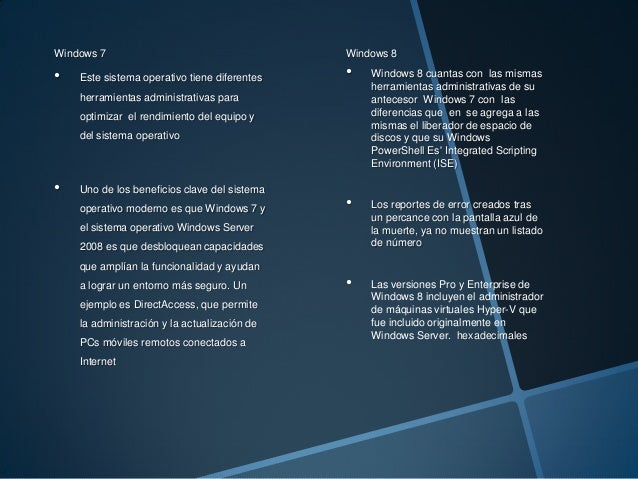
- TABLA DE WINDOWS 7 Y WINDOWS 8
- -Indicar el procedimiento para desactivar los mensajes de seguridad del Windows Update y protección antivirus.
Procedimiento para activar una particion oculta
- DAMOS CLIC DERECHO SOBRE EL EQUIPO Y DAMOS CLIC IZQUIERDO EN ADMINISTRAR

- DAMOS CLIC EN ADMINISTRACION DE DISCO

- VEMOS LAS PARTICINES OCULTAS QUE ESTAN DE COMOR NEGRO

- DAMOS CLIC DERECHO SOBRE LA PARTICION NEGRA .
- CLIC EN AGRAGAR VOLUMEN
- Y LUEGO PARA GUIARSE MIREN ESTE VIDEO POR M AUTORIA.
PROGRAMAR UNA TAREA
1._ buscar el programador de tareas y abrimos.
 2._abrimos y se presenta una ventana principal.
 3._seleccionamos en crear tarea.
 4._ se abre otra ventana
 5._ Da un nombre a tu tarea nueva.

 6._ir a acciones y dar clic en nueva tarea
 7._ dar clic en examinar
 8._ y buscar el programa que quieres.
 En este caso es google chorme escoges y das clic en abrir.
 9._dar clic en aceptar.
- DAMOS CLIC DERECHO SOBRE EL EQUIPO Y DAMOS CLIC IZQUIERDO EN ADMINISTRAR